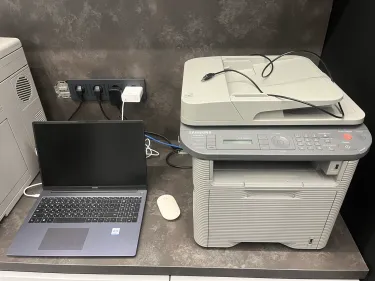
Подключение периферийных устройств редко упирается только в кабель. Принтер, сканер, монитор или мышь могут физически вставать в разъём без проблем, а дальше начинается путаница с драйверами, настройками и совместимостью с компьютером. Для дома это обычно один аппарат, для офиса — уже связка из нескольких устройств, где сбой на одном звене тормозит всю работу.
Сложность растёт, когда речь идёт не о свежем ноутбуке, а о системе с разными поколениями оборудования. У старого принтера может быть свой установочный диск, у нового — только загрузка с сайта производителя, у сетевого устройства — ещё и доступ к роутеру или общей папке. Если операционная система не видит периферию сразу, приходится проверять порт, кабель, драйверы и конфликт с уже установленными программами.
Если устройство определяется через раз, проблема часто не в самом устройстве, а в связке «порт — драйвер — система». Быстрее искать сбой по этой цепочке, чем менять всё подряд.
Что проверяют у кабелей и драйверов
Физическое подключение начинается с очевидного: питание, интерфейсный кабель, правильный разъём на материнской плате или корпусе, затем — запуск устройства и проверка реакции системы. У монитора смотрят не только на картинку, но и на выбранный вход сигнала. У принтера и сканера важен отклик после установки драйверов: если оборудование в списке есть, а печати или сканирования нет, значит, сбой сидит в настройках или в программной части.
Отдельная история — офисная сеть. Здесь периферия может работать локально, но не открываться для нескольких рабочих мест из‑за прав доступа, сетевого адреса или неверно заданного общего ресурса. На таком этапе всплывают и мелочи: не тот кабель, устаревшая версия программ, конфликт с антивирусных фильтром, а иногда и банальная пыль в разъёме. Кстати, у техники после долгого простоя нередко сначала проверяют не только подключение, но и состояние оборудования в целом.
| Этап работ | Что проверить | Признак проблемы |
|---|
| Подключение кабелей | Питание, разъём, контакт | Устройство не включается |
| Установка драйверов | Версия и совместимость | Оборудование не определяется |
| Проверка в системе | Список устройств, статус | Есть конфликт или ошибка |
| Тест передачи данных | Печать, изображение, скан | Функция работает с перебоями |
Перед началом работ лучше подготовить саму периферию, блоки питания, кабели и, если они есть, установочный диск или доступ к драйверам. Полезно заранее назвать модель компьютера, версию операционной системы и список устройств: это экономит время, когда речь идёт о паре мониторов, принтере и сетевом оборудовании одновременно. Если техника новая, стоит проверить комплектность, чтобы не искать переходник в последний момент.
Цена подключения периферийных устройств обычно зависит от количества аппаратов, типа оборудования и того, нужна ли только физическая стыковка или ещё настройка программ. На стоимость влияет и место работы: дома задача чаще проще, а в офисе добавляются сетевые параметры, доступ к общим ресурсам и проверка нескольких рабочих мест. Чем больше устройств и сложнее связка с компьютером, тем выше трудоёмкость.
После завершения работ имеет смысл проверить не только факт обнаружения устройства, но и его поведение в деле. Принтер должен печатать без ошибок, сканер — передавать изображение, монитор — показывать стабильную картинку, а мышь и клавиатура — реагировать без задержек. Если в системе остались старые драйверы или конфликтующие программы, это обычно видно сразу: пропадает часть функций, появляются ошибки или устройство отваливается после перезагрузки.